
1. Visão geral
O Dose da Hora ajuda o usuário a organizar medicamentos, receber lembretes, acompanhar doses tomadas e consultar o desempenho da rotina.
O aplicativo é dividido em quatro áreas principais, acessadas pelos ícones da barra inferior.
2. Tela inicial
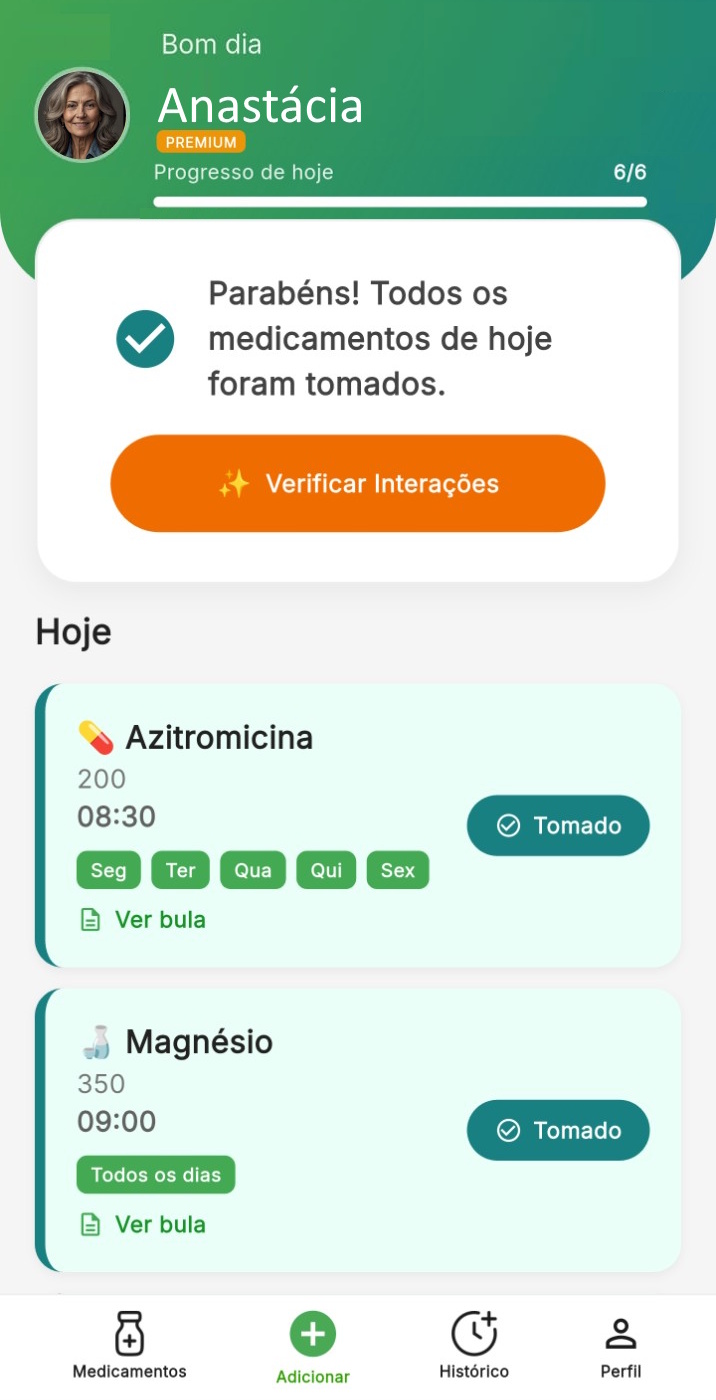
A tela inicial mostra o resumo dos medicamentos do dia. Ela permite ver o progresso, conferir quais doses já foram tomadas e acessar rapidamente as principais funções.
 1
2
3
4
5
1
2
3
4
5
Como interpretar o progresso
Quando aparece 6/6, isso significa que havia seis doses programadas para o dia e todas foram registradas como tomadas.
Quando todos os medicamentos do dia são concluídos, o aplicativo mostra uma mensagem de parabéns.
Cartões de medicamentos
Cada cartão mostra como aquele medicamento aparece na rotina do dia. Os nomes variam conforme o que o usuário cadastrou.
- Nome: medicamento cadastrado pelo usuário.
- Dose: quantidade registrada.
- Horário: momento em que a dose deve ser tomada.
- Dias: dias da semana ou indicação de uso diário.
- Status: informa se a dose está tomada, pendente, atrasada, perdida ou em outra situação.
- Ver bula: abre a consulta da bula do medicamento.
3. Barra inferior
A barra inferior é o principal caminho de navegação do aplicativo. Ela fica na parte de baixo da tela e permite alternar entre as áreas principais.
4. Medicamentos
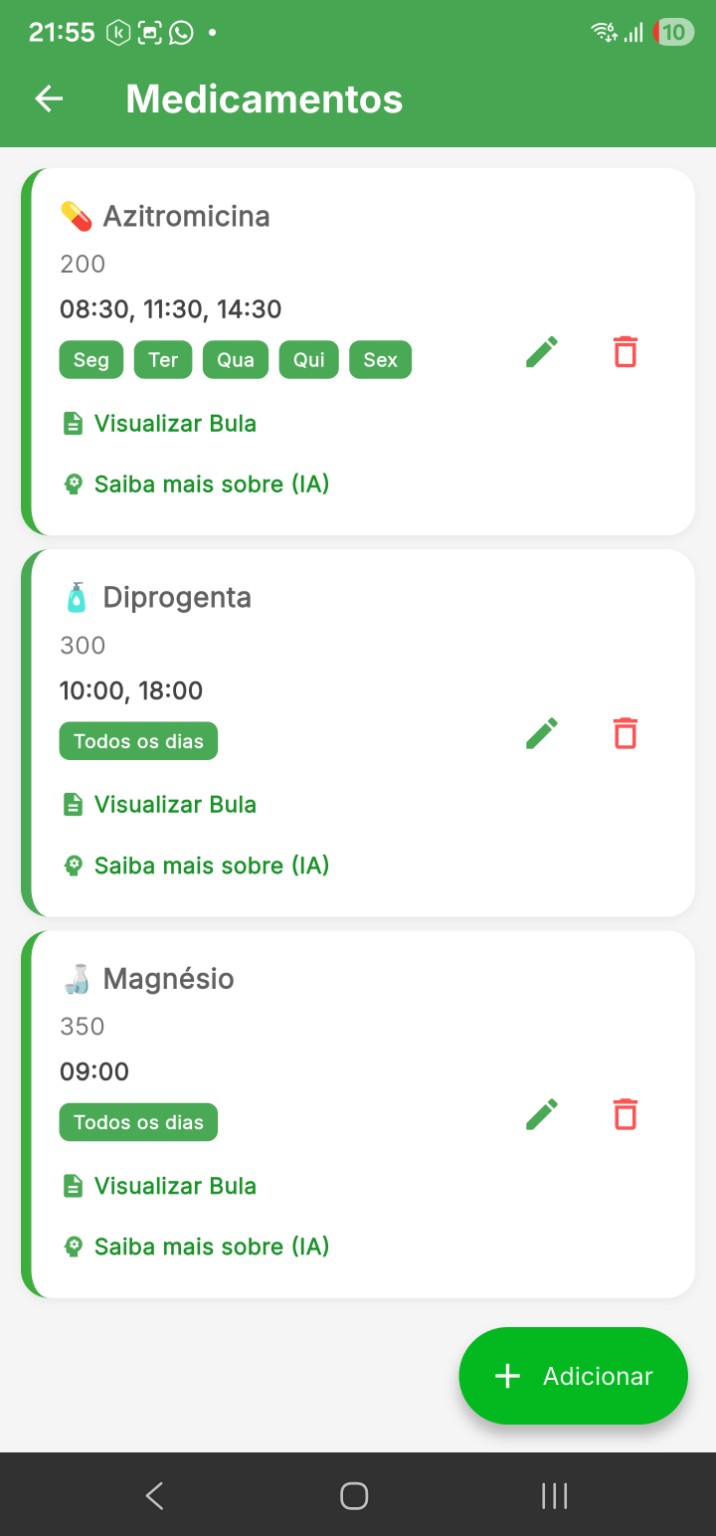
A tela Medicamentos mostra todos os medicamentos cadastrados pelo usuário. Cada item aparece em um cartão próprio.
 1
2
3
4
5
6
7
1
2
3
4
5
6
7
Opções dentro do cartão
Visualizar Bula
Abre a bula do medicamento para consulta.
Saiba mais sobre (IA)
Mostra uma explicação simples sobre o medicamento com ajuda de inteligência artificial.
Ícone de lápis
Permite alterar informações cadastradas, como nome, dose, horários e dias de uso.
Ícone de lixeira
Remove o medicamento da rotina. Use apenas quando tiver certeza.
5. Adicionar medicamento
O botão Adicionar, representado pelo sinal de +, inicia o cadastro de um novo medicamento.
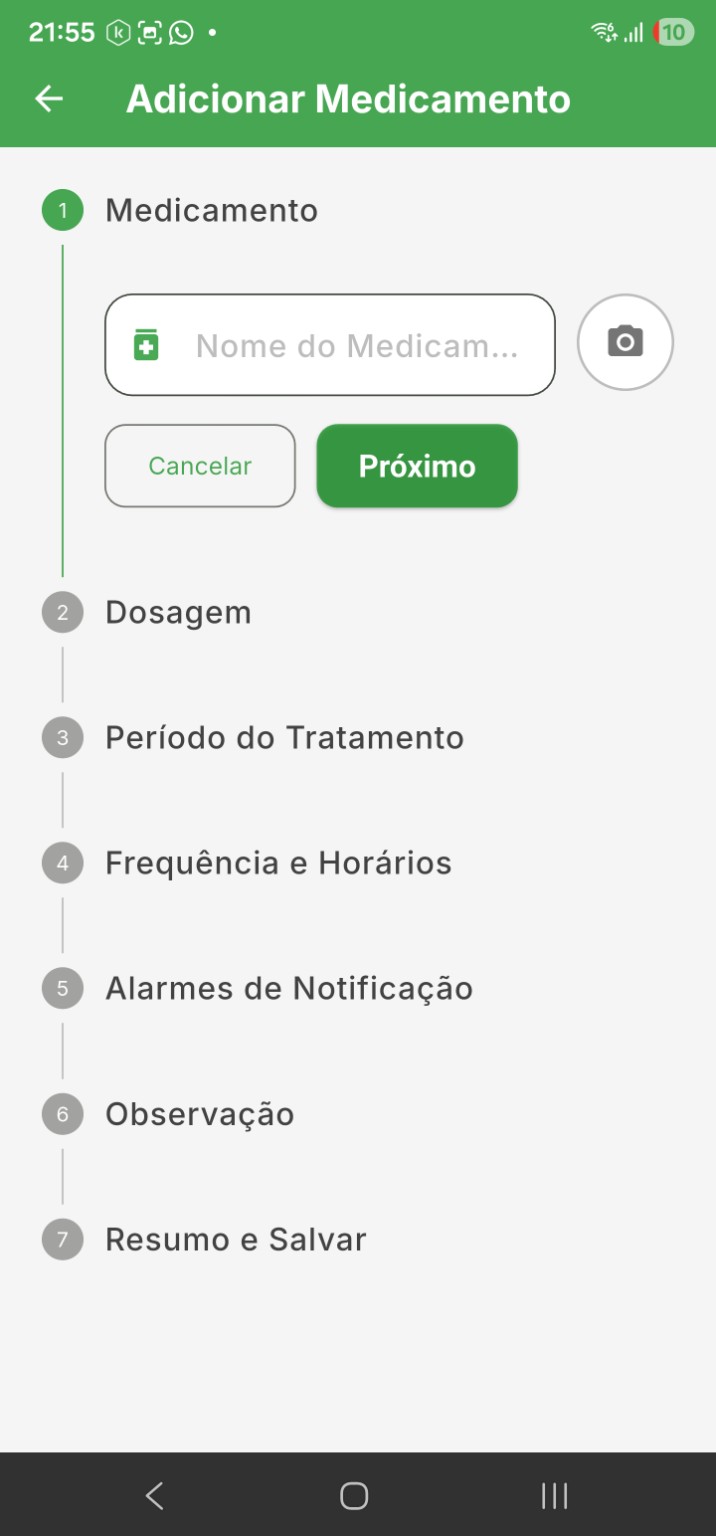
O cadastro é guiado em sete etapas. O usuário preenche uma parte de cada vez e avança com o botão Próximo.
Botões comuns no cadastro
- Cancelar: interrompe o cadastro.
- Voltar: retorna para a etapa anterior.
- Próximo: avança para a próxima etapa.
- Salvar: finaliza o cadastro, quando todos os campos obrigatórios estiverem completos.
5.1 Etapa 1: Medicamento
Nesta etapa, informe o nome do medicamento. O usuário também pode adicionar uma foto para facilitar o reconhecimento.
 1
2
3
4
1
2
3
4
Texto para o usuário: digite o nome do medicamento. Se quiser, toque na câmera para adicionar uma foto. Depois, toque em Próximo.
5.2 Etapa 2: Dosagem
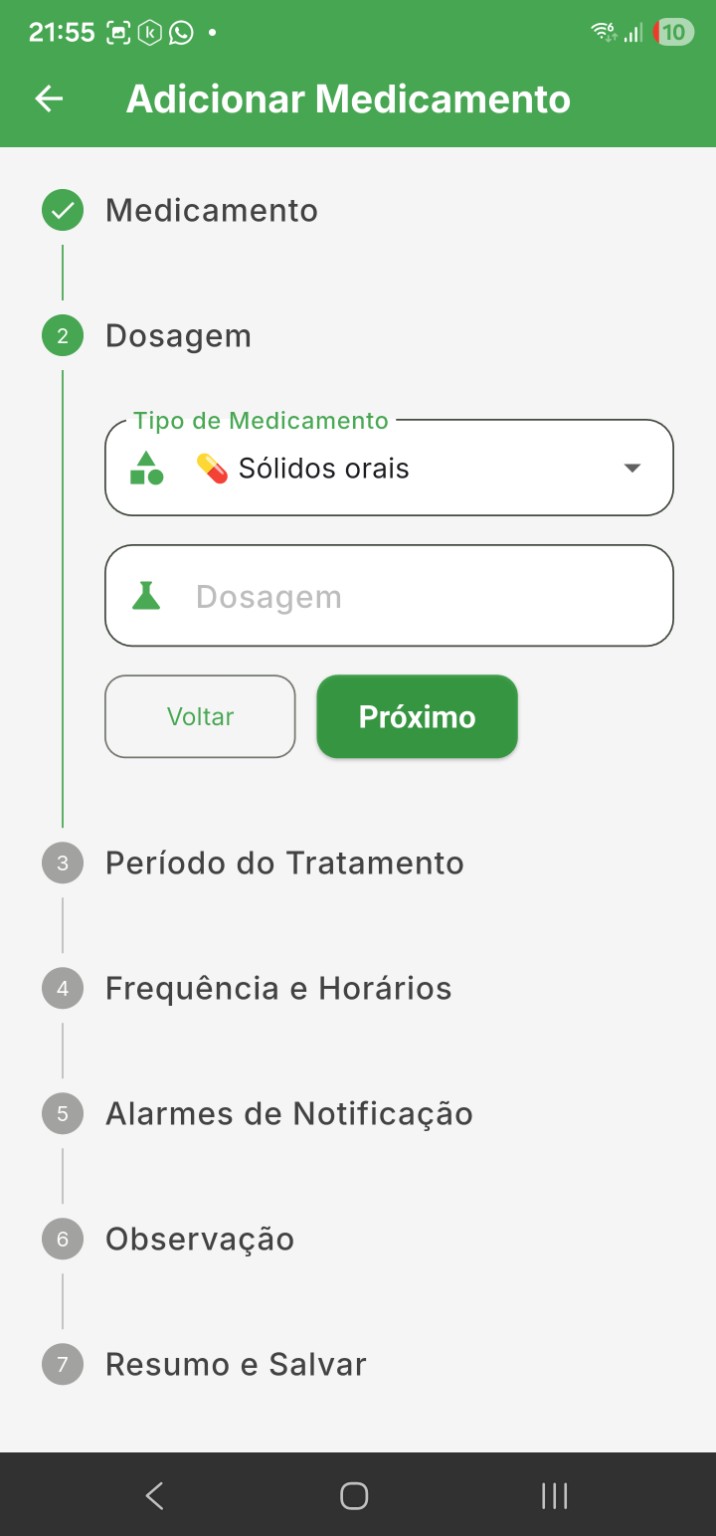
Nesta etapa, escolha o tipo do medicamento e informe a dosagem.
 1
2
3
4
1
2
3
4
Tipos disponíveis
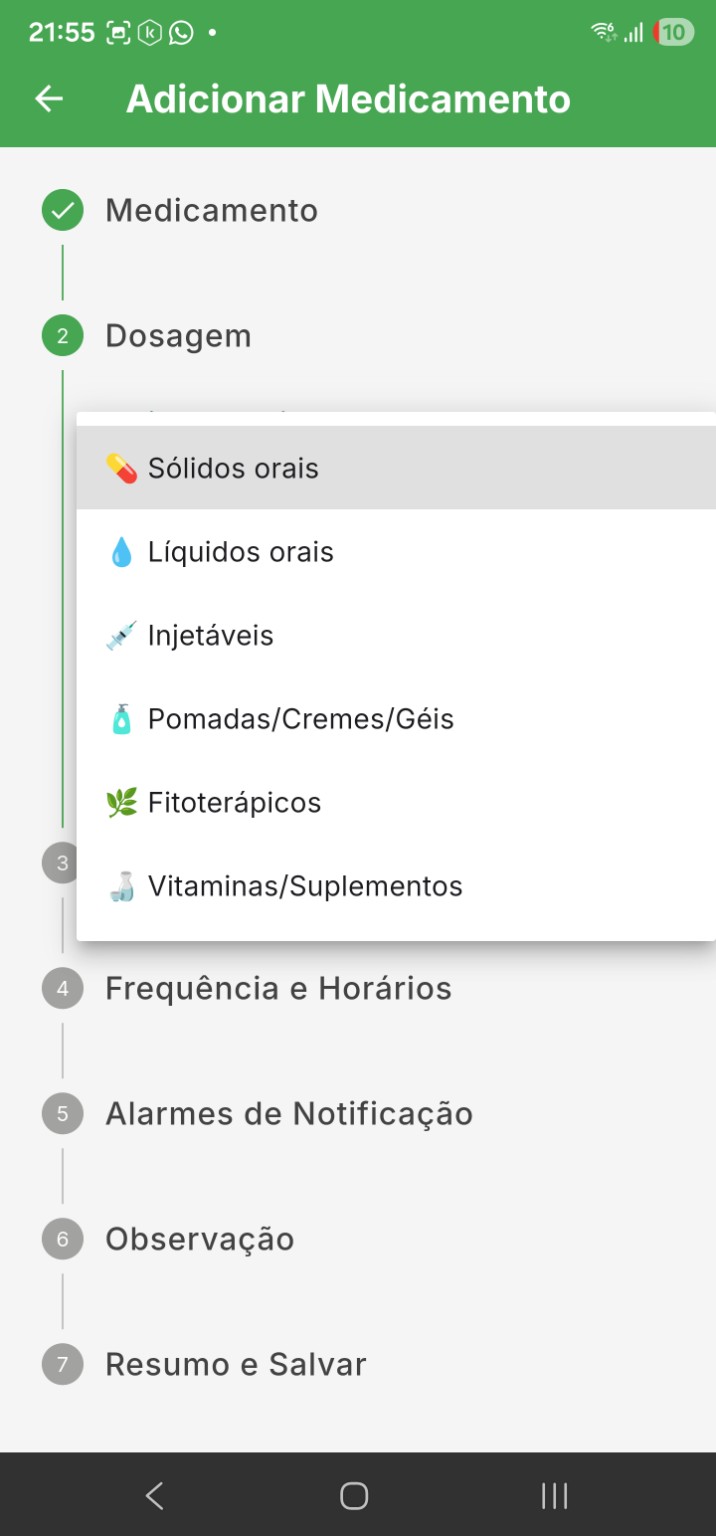
- Sólidos orais: comprimidos, cápsulas e drágeas.
- Líquidos orais: xaropes, gotas e soluções.
- Injetáveis: medicamentos aplicados por injeção.
- Pomadas/Cremes/Géis: produtos aplicados na pele.
- Fitoterápicos: produtos de origem vegetal.
- Vitaminas/Suplementos: vitaminas, minerais e suplementos.
Texto para o usuário: escolha o tipo do medicamento e informe a dosagem conforme a receita, bula ou orientação profissional. Depois, toque em Próximo.
5.3 Etapa 3: Período do Tratamento
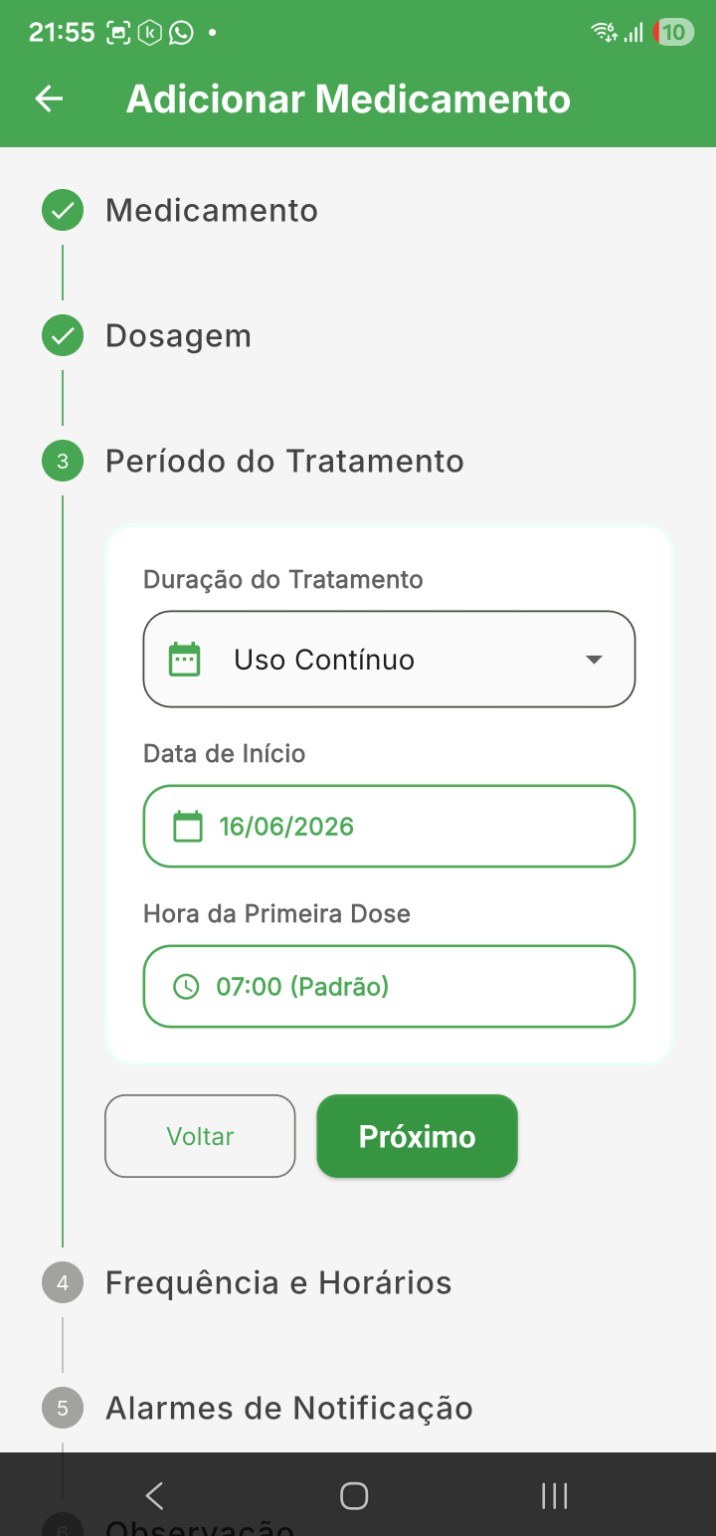
Nesta etapa, informe por quanto tempo o medicamento será usado, a data de início e a hora da primeira dose.
 1
2
3
1
2
3
Opções de duração
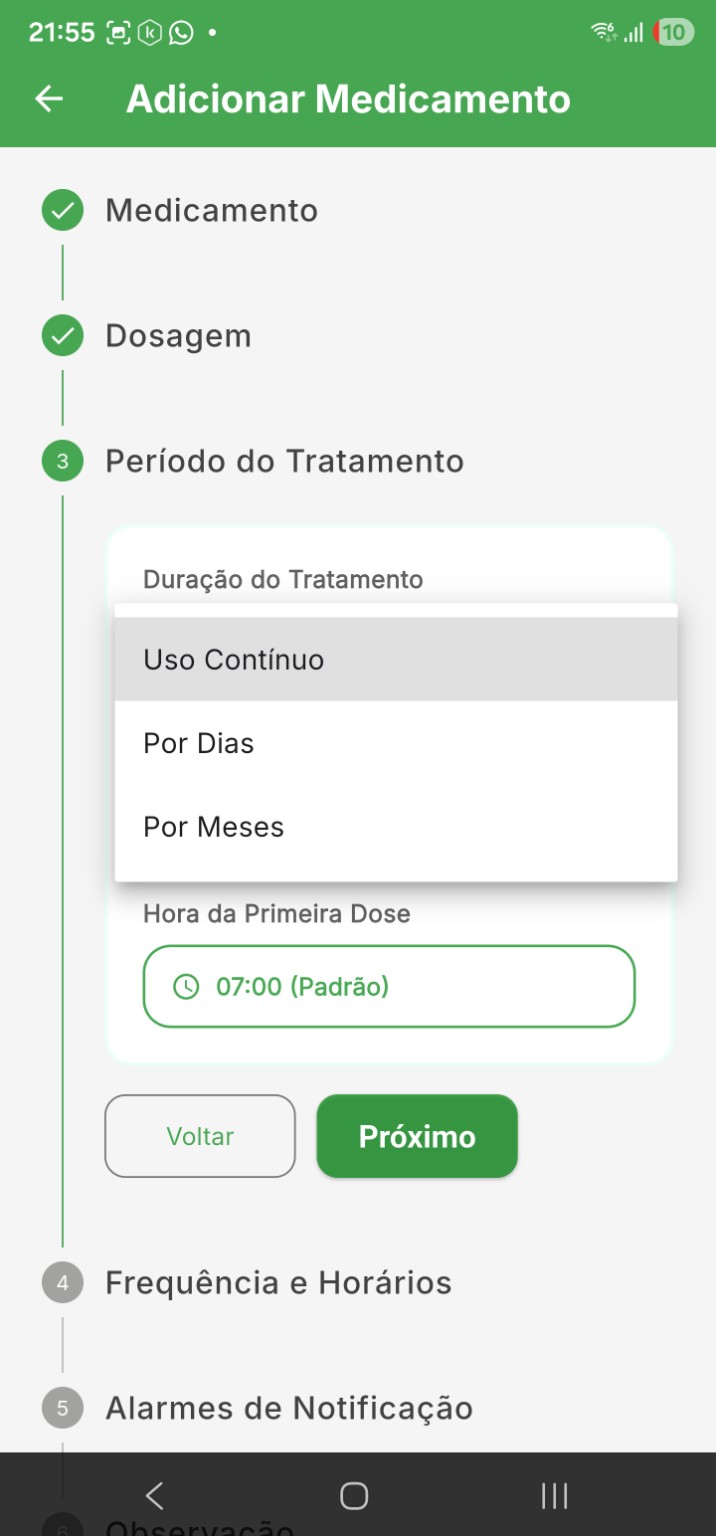
- Uso Contínuo: quando não há data definida para terminar.
- Por Dias: quando o tratamento dura uma quantidade específica de dias.
- Por Meses: quando o tratamento dura uma quantidade específica de meses.
Texto para o usuário: escolha a duração do tratamento, informe a data de início e a hora da primeira dose. Depois, toque em Próximo.
5.4 Etapa 4: Frequência e Horários
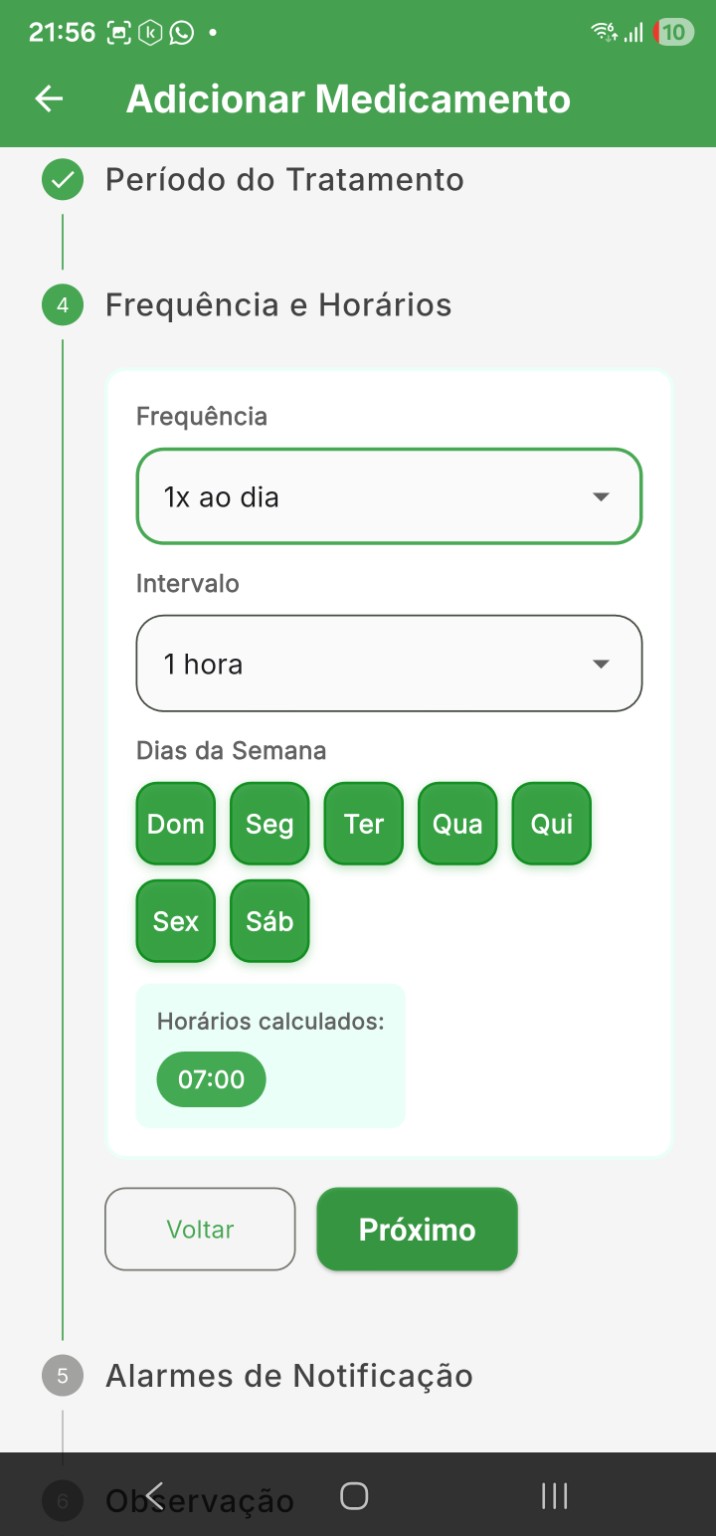
Nesta etapa, defina quantas vezes por dia o medicamento será usado, o intervalo entre as doses e os dias da semana.
 1
2
3
4
1
2
3
4
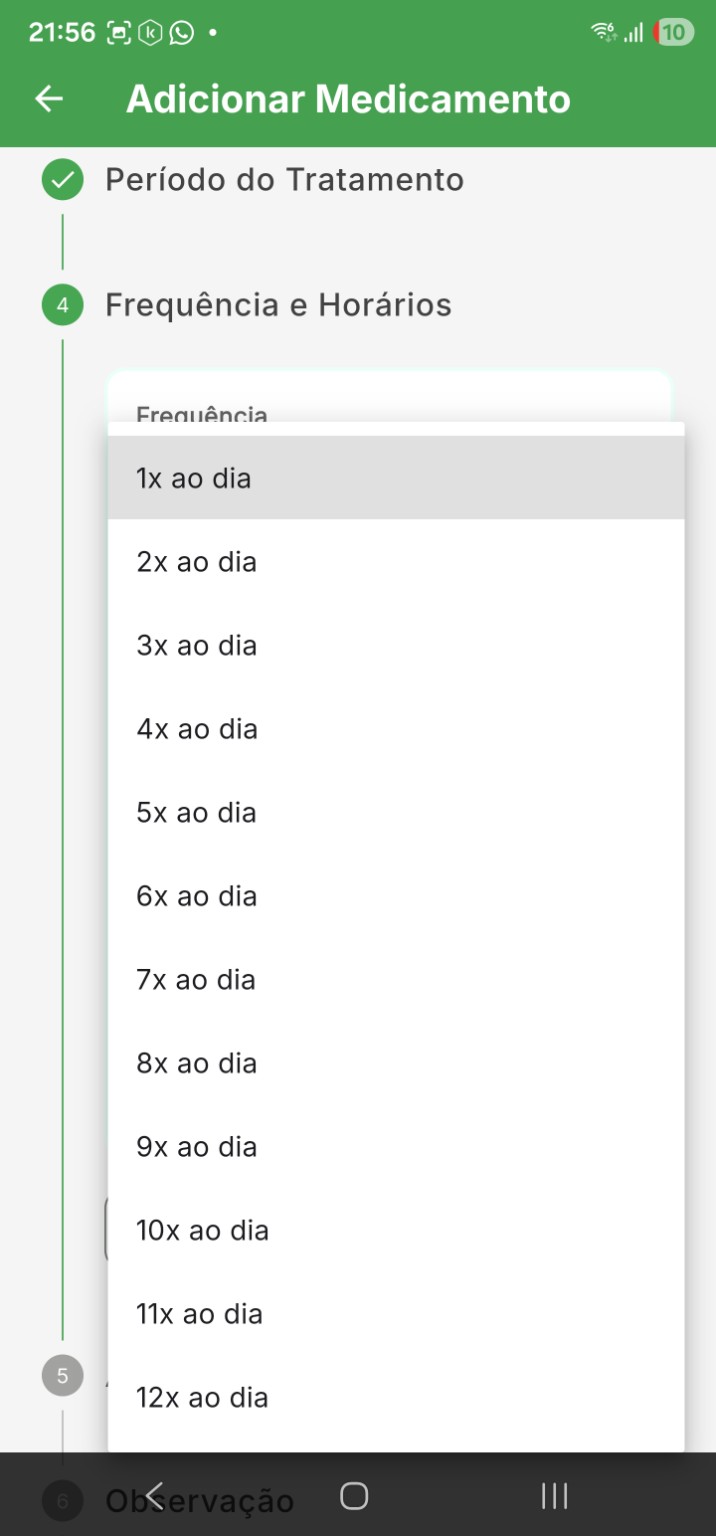
Frequência
As opções podem ir de 1x ao dia até 12x ao dia.
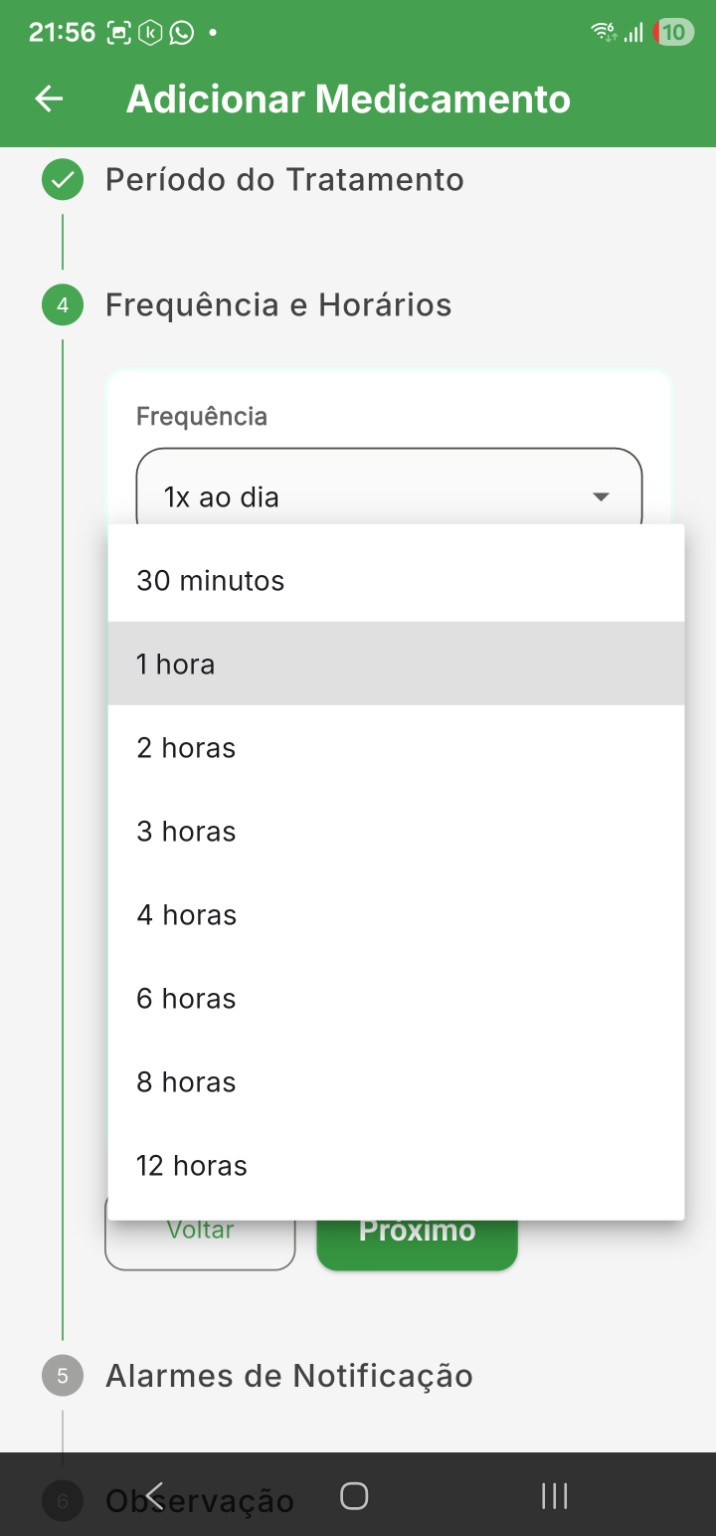
Intervalo
As opções incluem 30 minutos, 1 hora, 2 horas, 3 horas, 4 horas, 6 horas, 8 horas e 12 horas.
Texto para o usuário: escolha a frequência, o intervalo e os dias da semana. O aplicativo calculará os horários automaticamente. Depois, toque em Próximo.
5.5 Etapa 5: Alarmes de Notificação
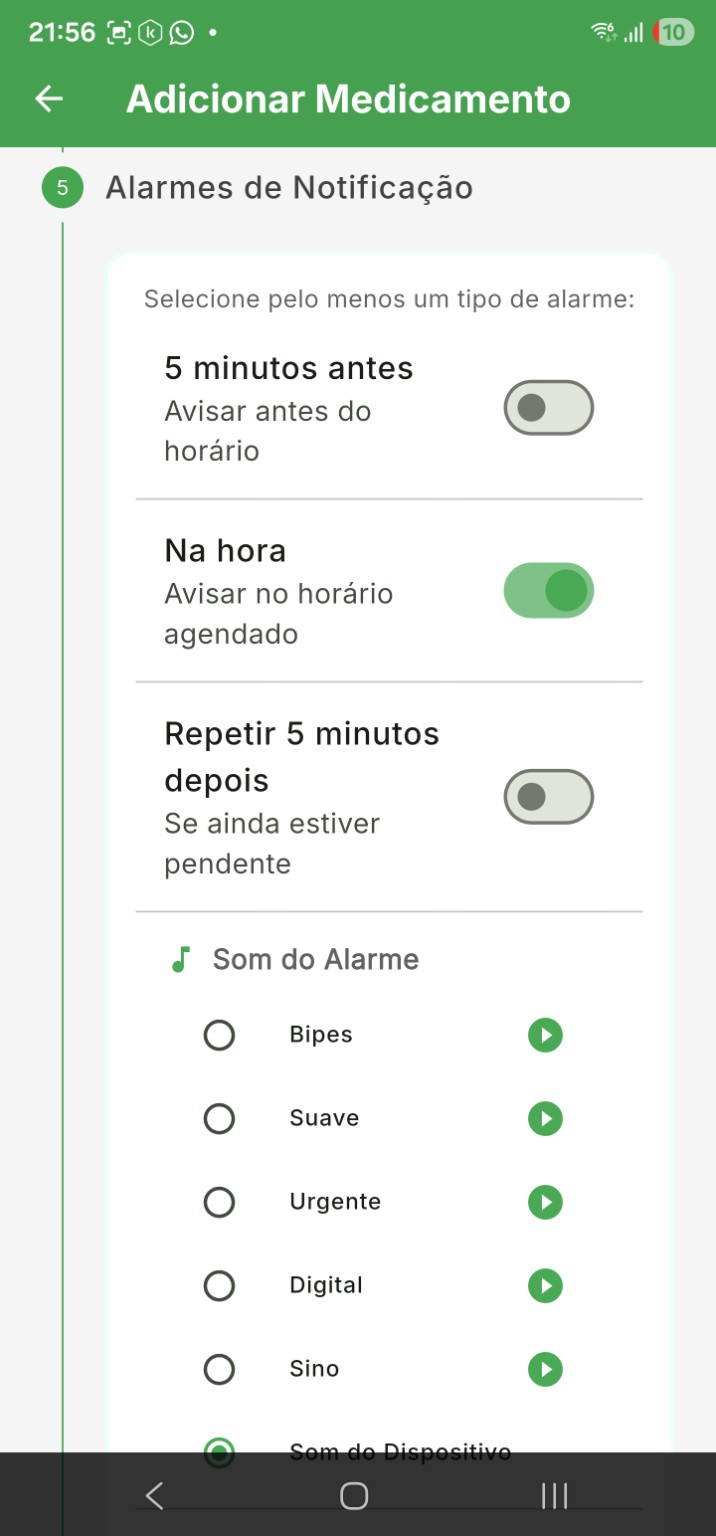
Nesta etapa, escolha como o aplicativo deve avisar sobre o horário do medicamento.
 1
2
3
4
5
1
2
3
4
5
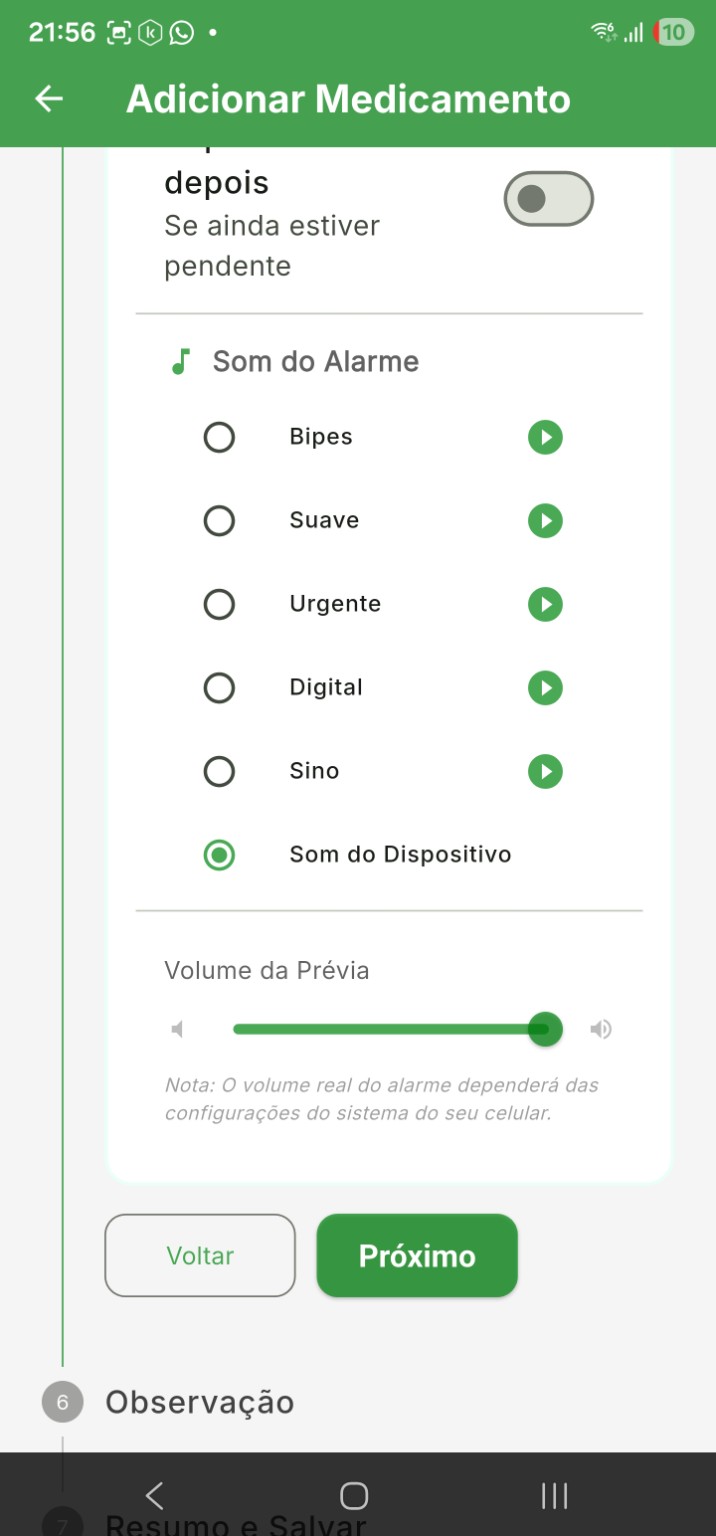
Sons e volume
 1
2
1
2
Texto para o usuário: selecione pelo menos um tipo de alarme. Escolha o som desejado e teste a prévia se quiser. Depois, toque em Próximo.
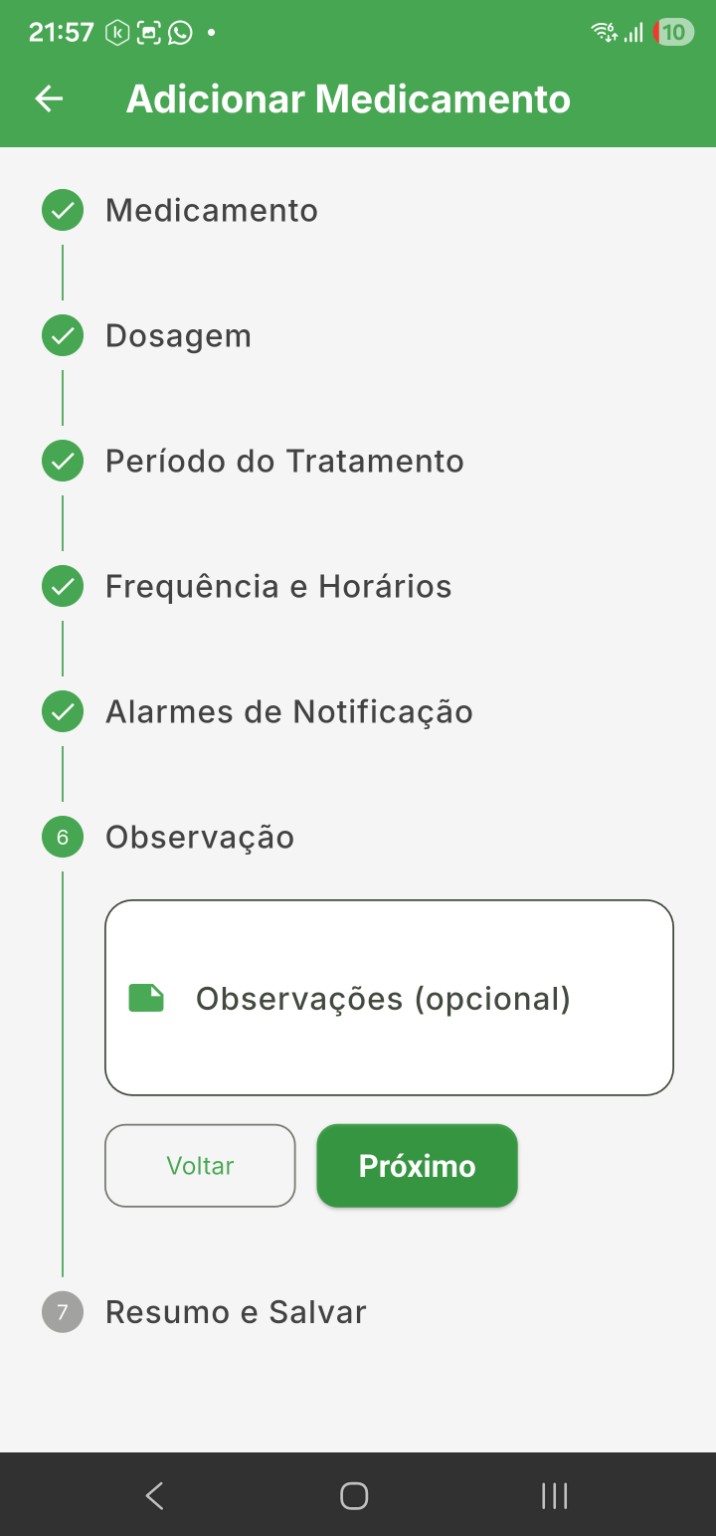
5.6 Etapa 6: Observação
A etapa Observação permite escrever um lembrete adicional sobre o medicamento.
 1
2
3
1
2
3
Use esse campo para anotar informações como: tomar em jejum, tomar após refeição, guardar na geladeira ou tomar com bastante água.
Texto para o usuário: escreva uma observação se desejar. Esse campo é opcional. Depois, toque em Próximo.
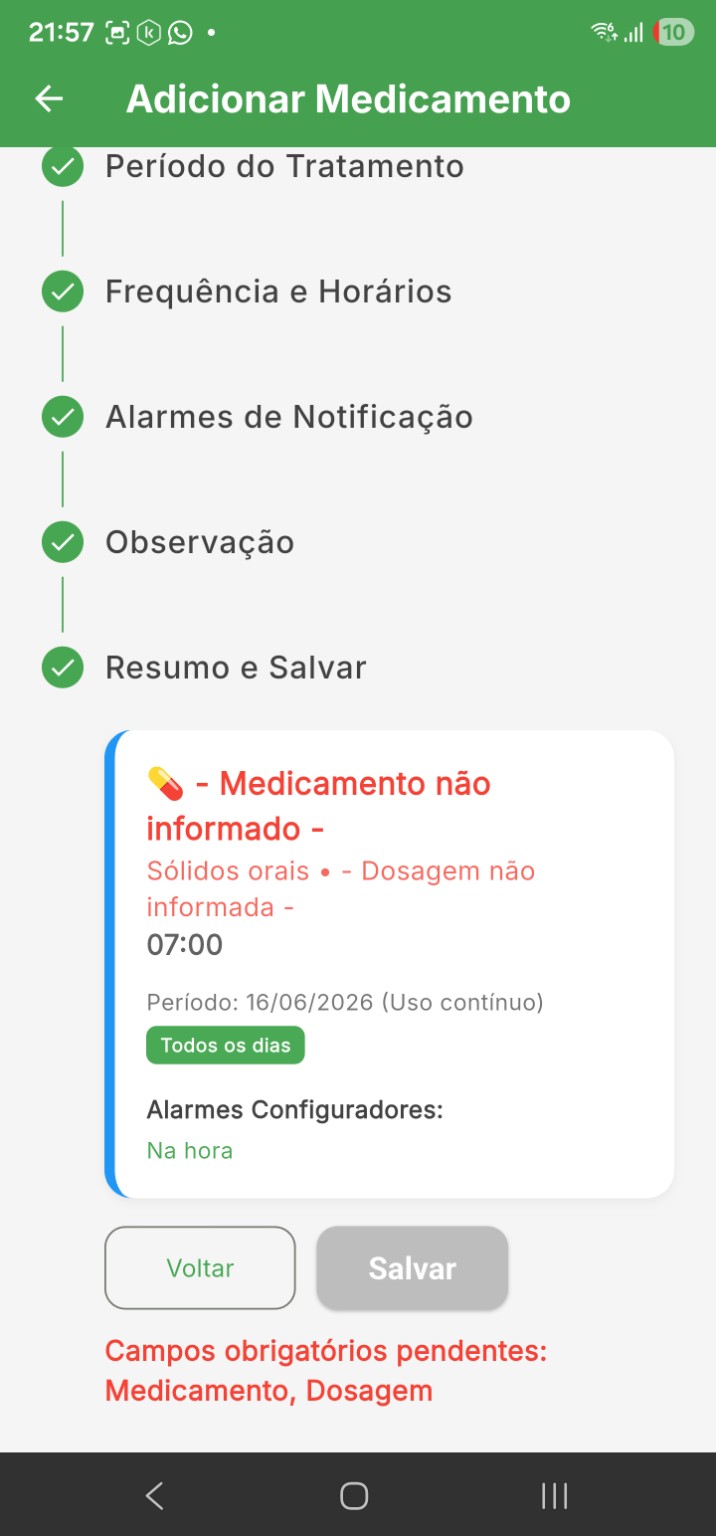
5.7 Etapa 7: Resumo e Salvar
A última etapa mostra um resumo do medicamento antes de salvar. O usuário deve conferir as informações e corrigir o que estiver faltando.
 1
2
3
4
1
2
3
4
Texto para o usuário: confira o resumo. Se faltar algum campo obrigatório, toque em Voltar e complete os dados. Quando tudo estiver correto, toque em Salvar.
6. Histórico e Desempenho
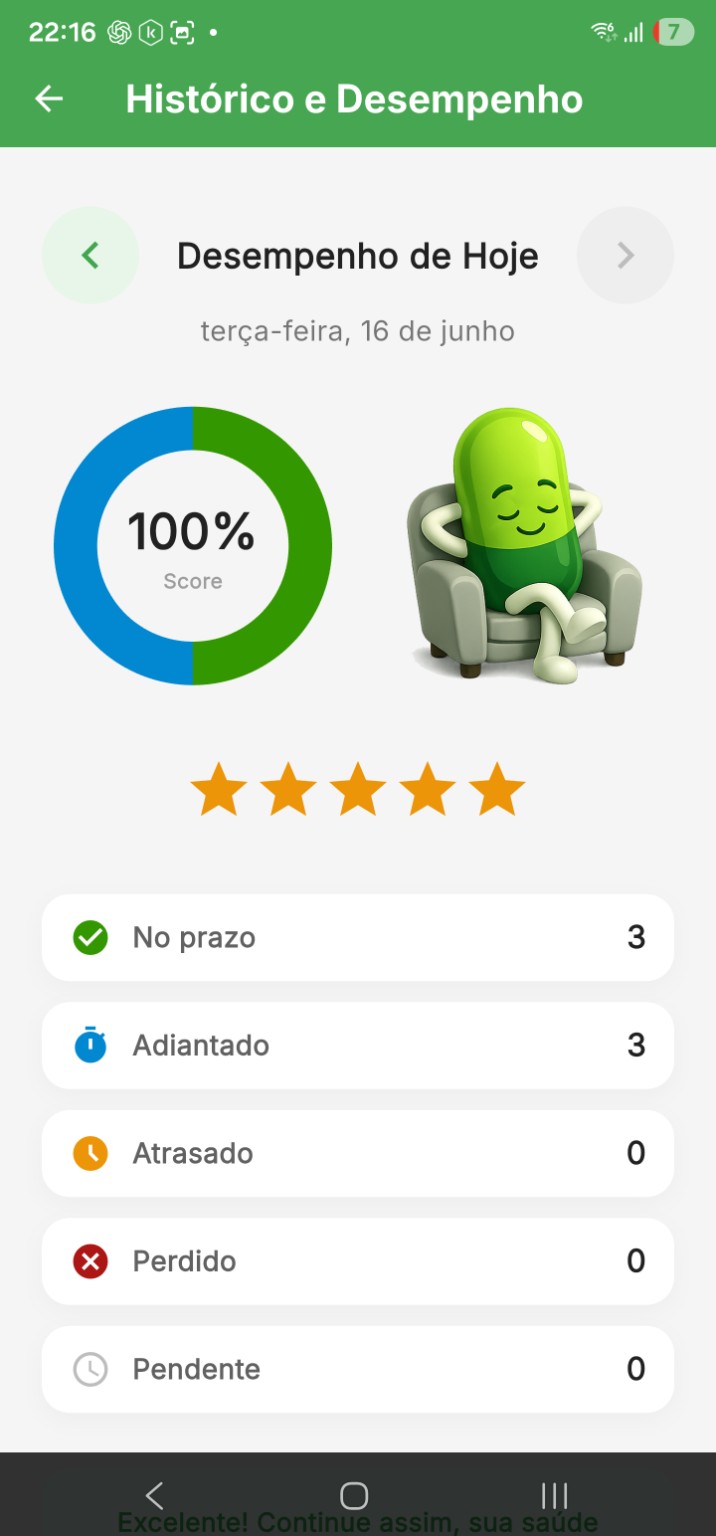
O ícone Histórico abre a tela que mostra o desempenho da rotina de medicamentos em cada dia.
 1
2
3
4
5
1
2
3
4
5
Situações das doses
No prazo
Doses tomadas no horário correto.
Adiantado
Doses registradas antes do horário previsto.
Atrasado
Doses registradas depois do horário.
Perdido
Doses que não foram confirmadas no tempo esperado.
Pendente
Doses que ainda aguardam confirmação.
Exemplo de baixo desempenho
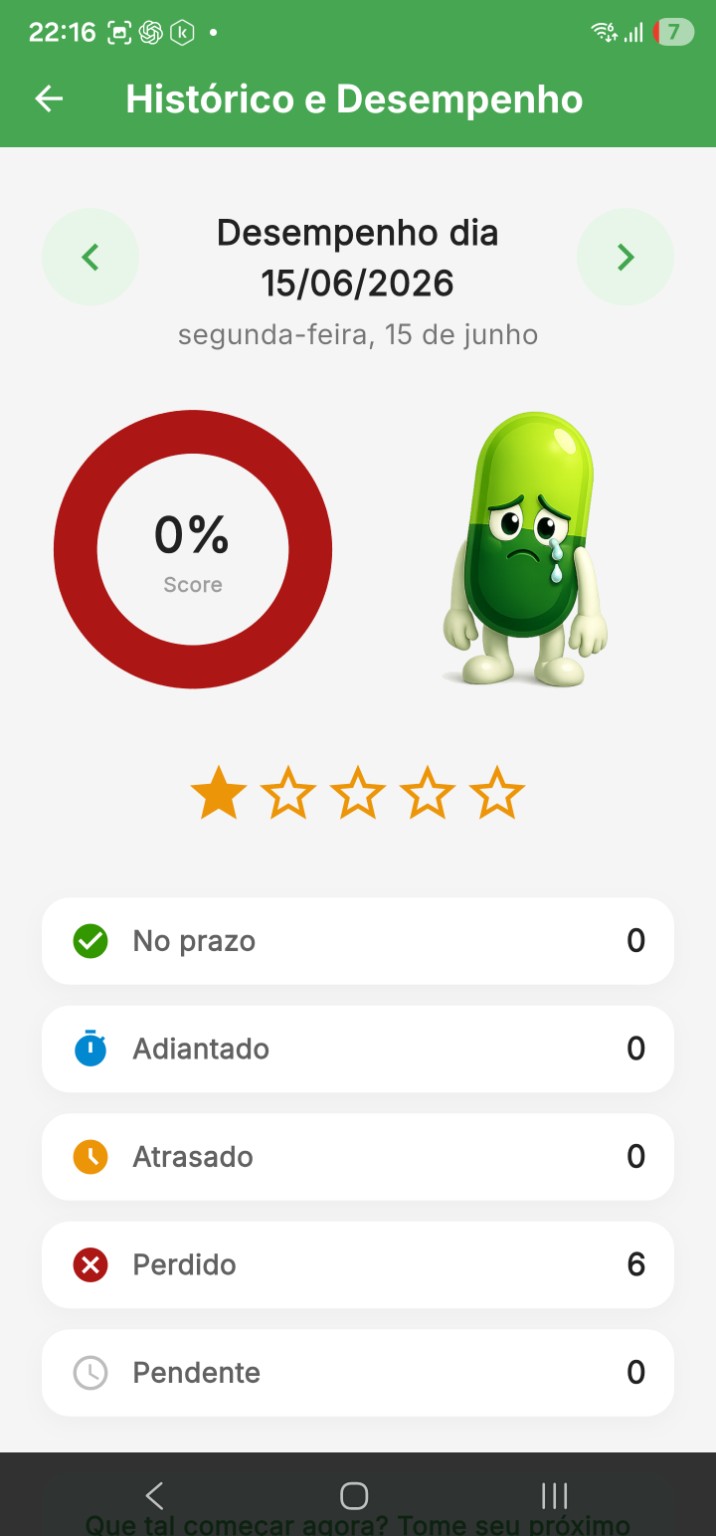
Quando o score aparece como 0% e há doses perdidas, significa que as doses daquele dia não foram confirmadas dentro do esperado. Essa tela ajuda o usuário a perceber falhas na rotina e ajustar os horários ou lembretes.
7. Perfil
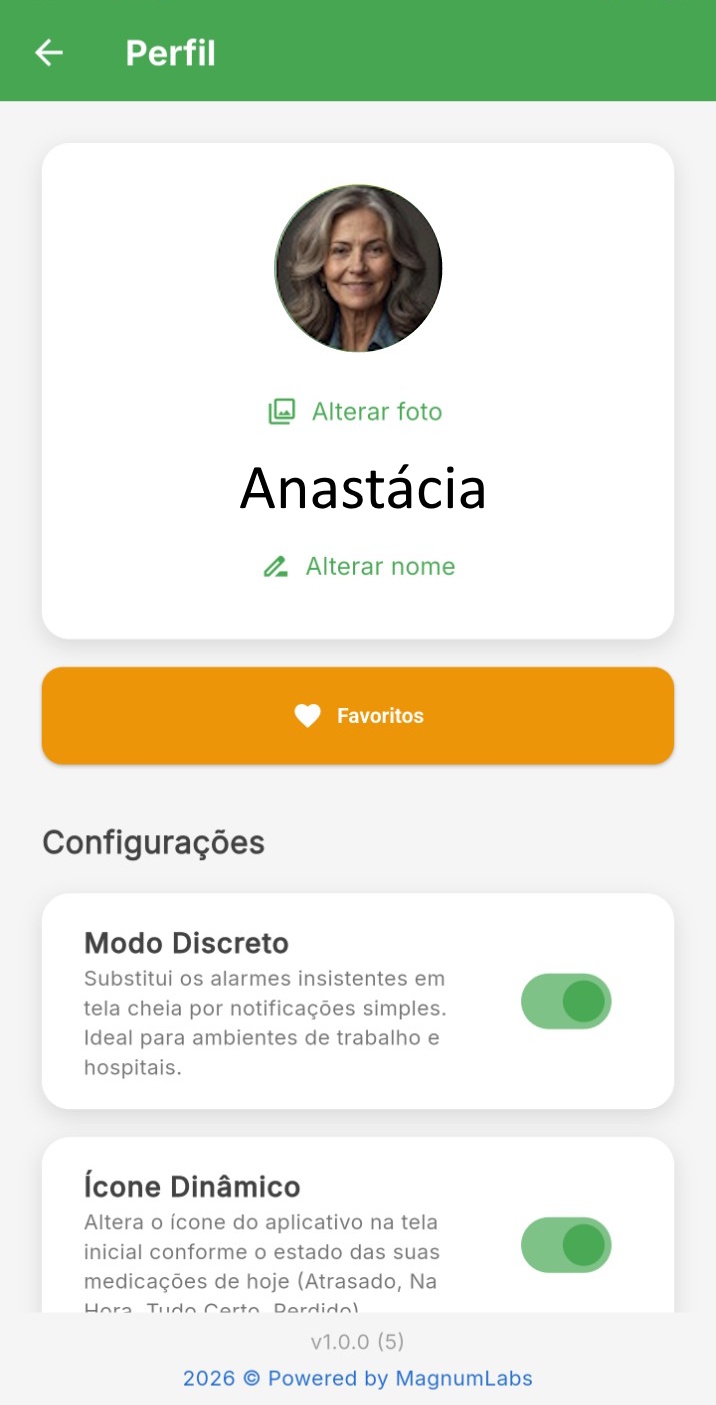
O último ícone inferior é Perfil. Essa área reúne dados do usuário, favoritos, configurações e rede de cuidado.
 1
2
3
4
5
1
2
3
4
5
Alterar foto
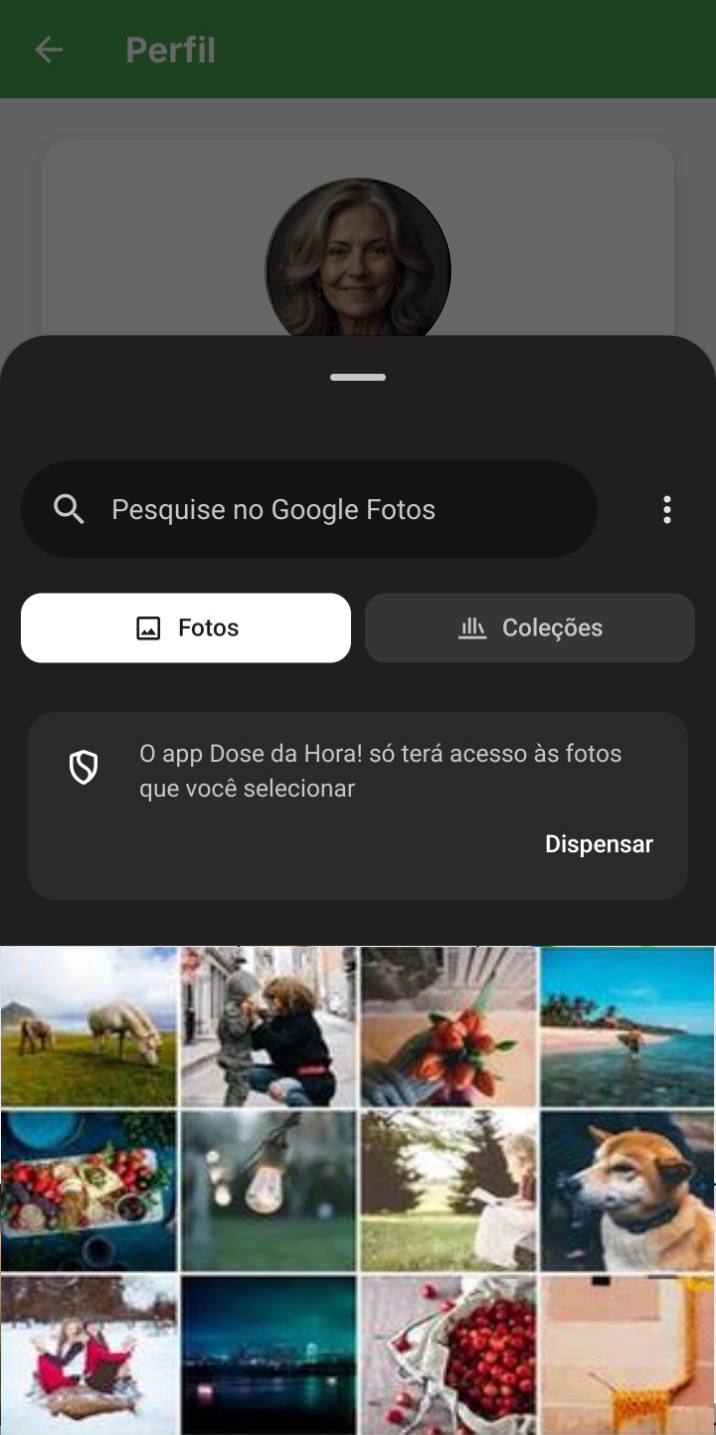
Ao tocar em Alterar foto, o celular abre a galeria de imagens. O aplicativo terá acesso apenas às fotos que o usuário selecionar.
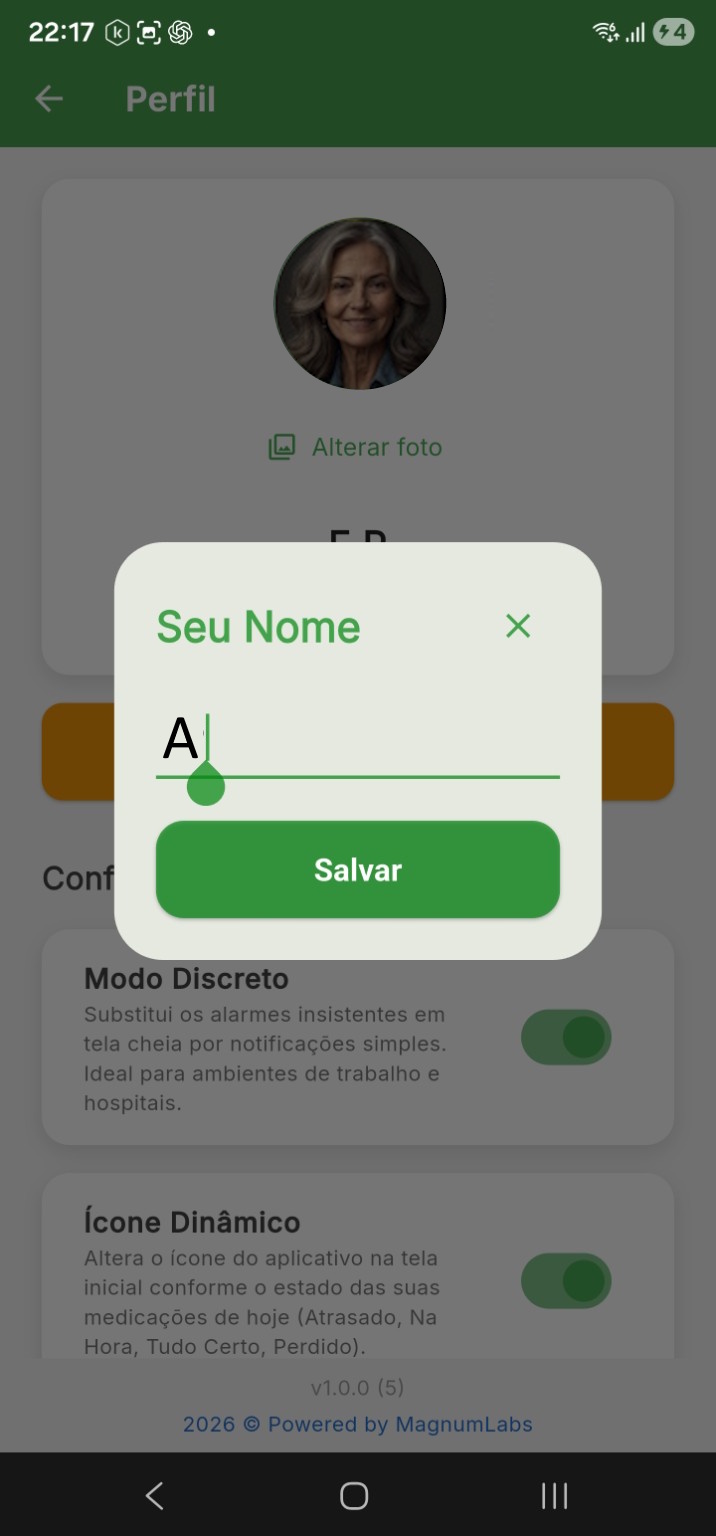
Alterar nome
 1
2
1
2
Favoritos
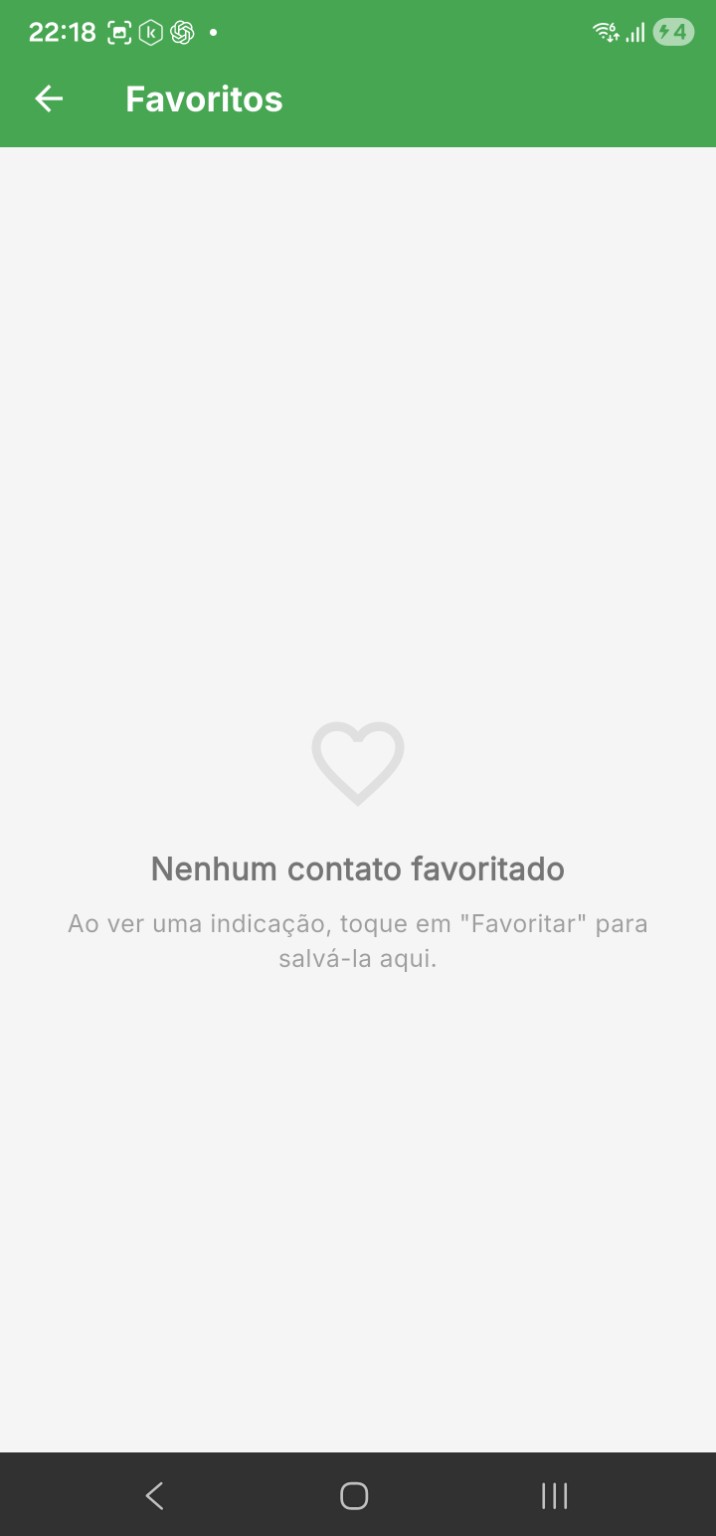
A tela Favoritos mostra contatos ou indicações que o usuário salvou. Se ainda não houver favoritos, aparece a mensagem Nenhum contato favoritado.
8. Rede de Cuidado
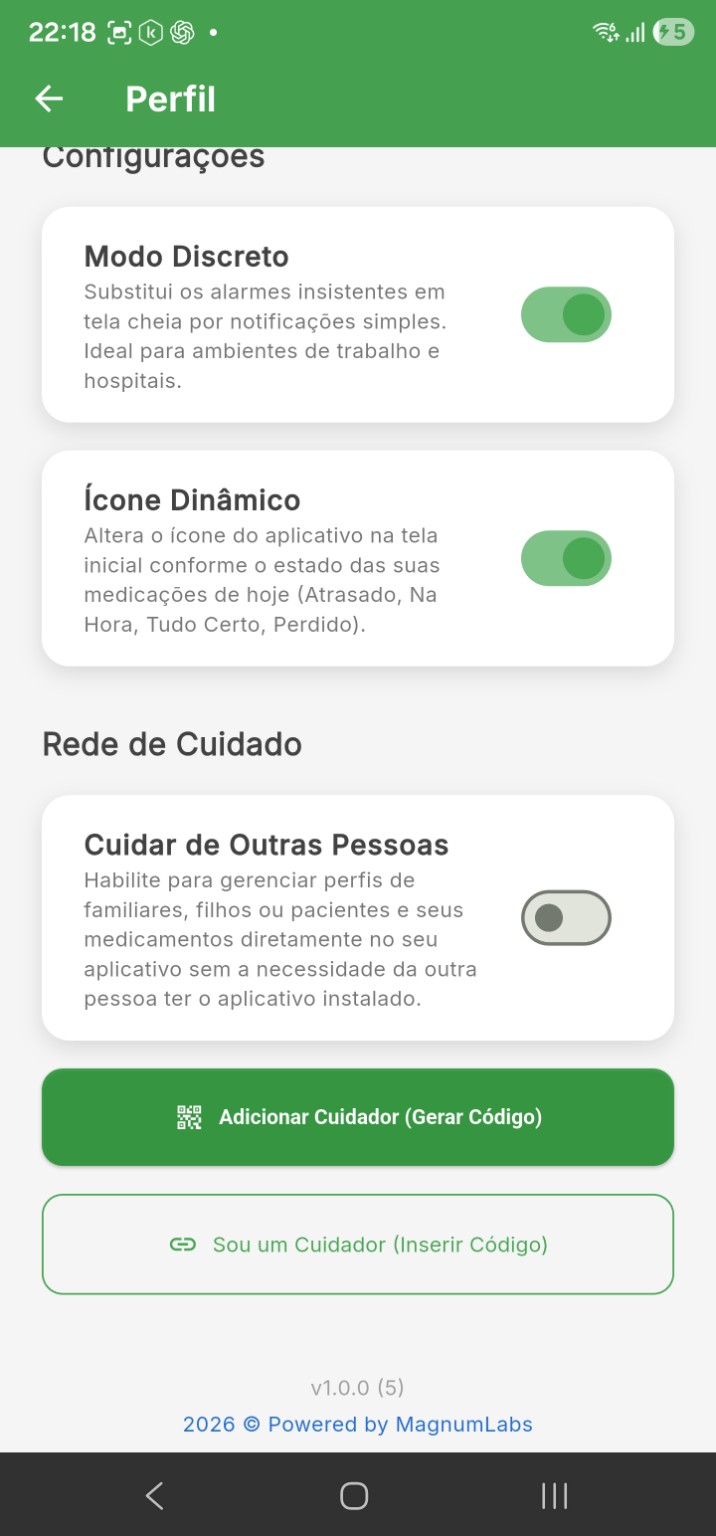
A Rede de Cuidado permite conectar pessoas para acompanhar medicamentos. Ela pode ser usada por quem deseja receber ajuda ou por quem deseja cuidar de outra pessoa.
 1
2
3
4
1
2
3
4
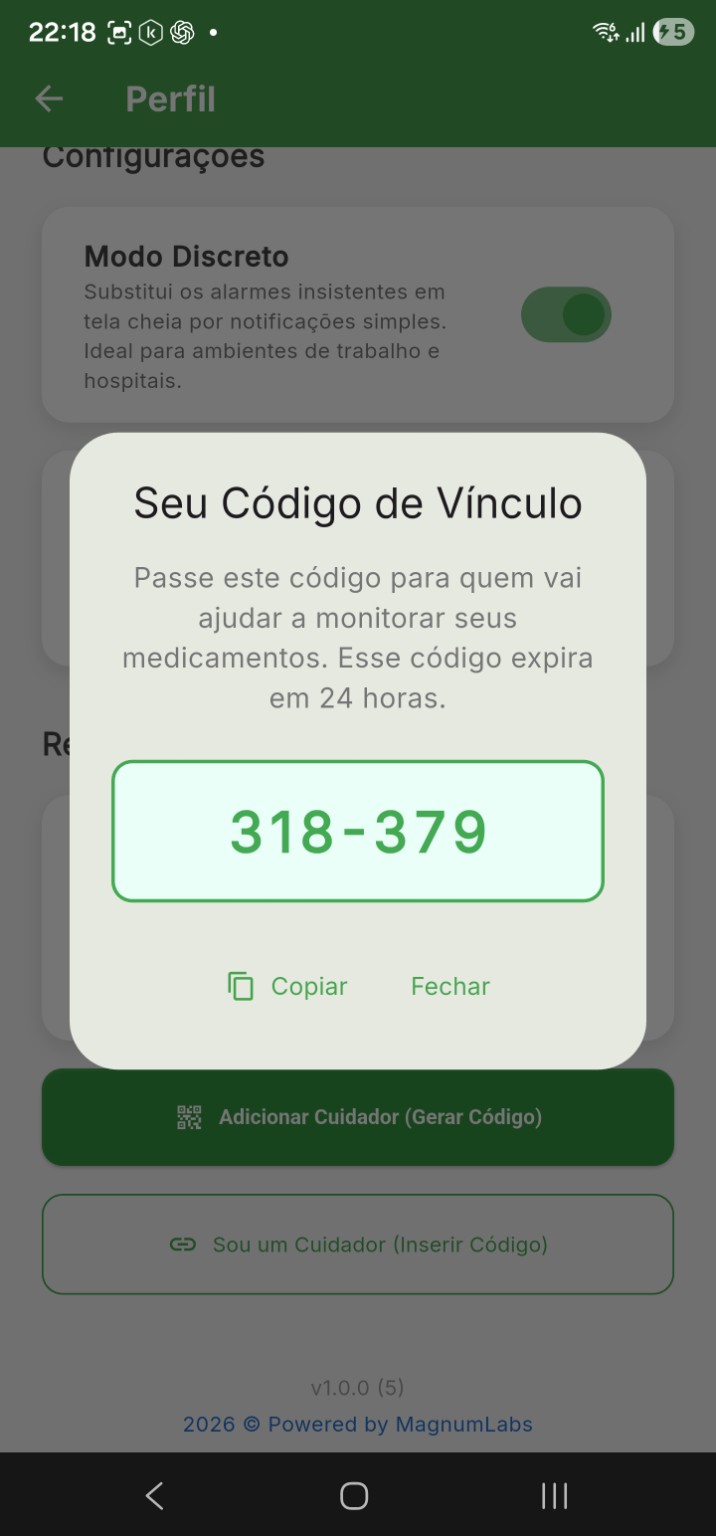
Gerar código para cuidador
 1
2
3
1
2
3
O código expira em 24 horas. Depois desse prazo, será necessário gerar outro código.
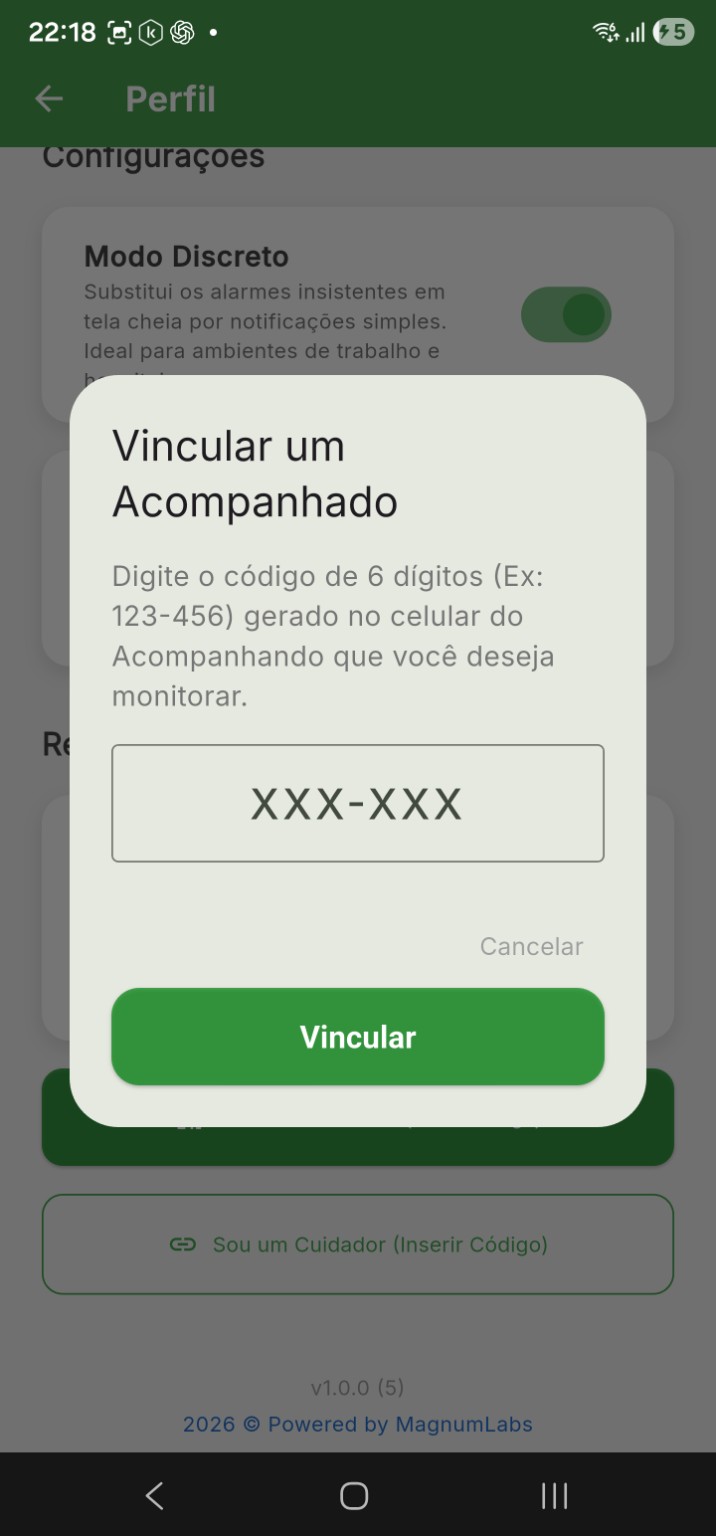
Inserir código como cuidador
 1
2
1
2
9. Boas práticas de uso
- Cadastre os medicamentos exatamente como foram orientados na receita, bula ou consulta profissional.
- Revise nome, dose, horários e dias antes de salvar.
- Permita as notificações do aplicativo no celular para que os alarmes funcionem corretamente.
- Use fotos quando houver risco de confundir embalagens ou comprimidos parecidos.
- Consulte o histórico para identificar atrasos, esquecimentos ou doses perdidas.
- Use a Rede de Cuidado quando outra pessoa precisar ajudar no acompanhamento.
- Não altere, suspenda ou substitua medicamentos apenas com base no aplicativo.